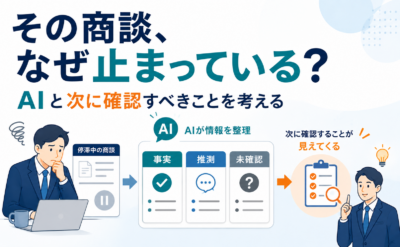
営業資料は、一度作れば終わりではありません。
商品価格、サービス名称、契約条件、対応範囲などは、その後も変わります。問題は、変更そのものよりも、その変更が営業現場で使われているすべての資料に反映されているとは限らないことです。
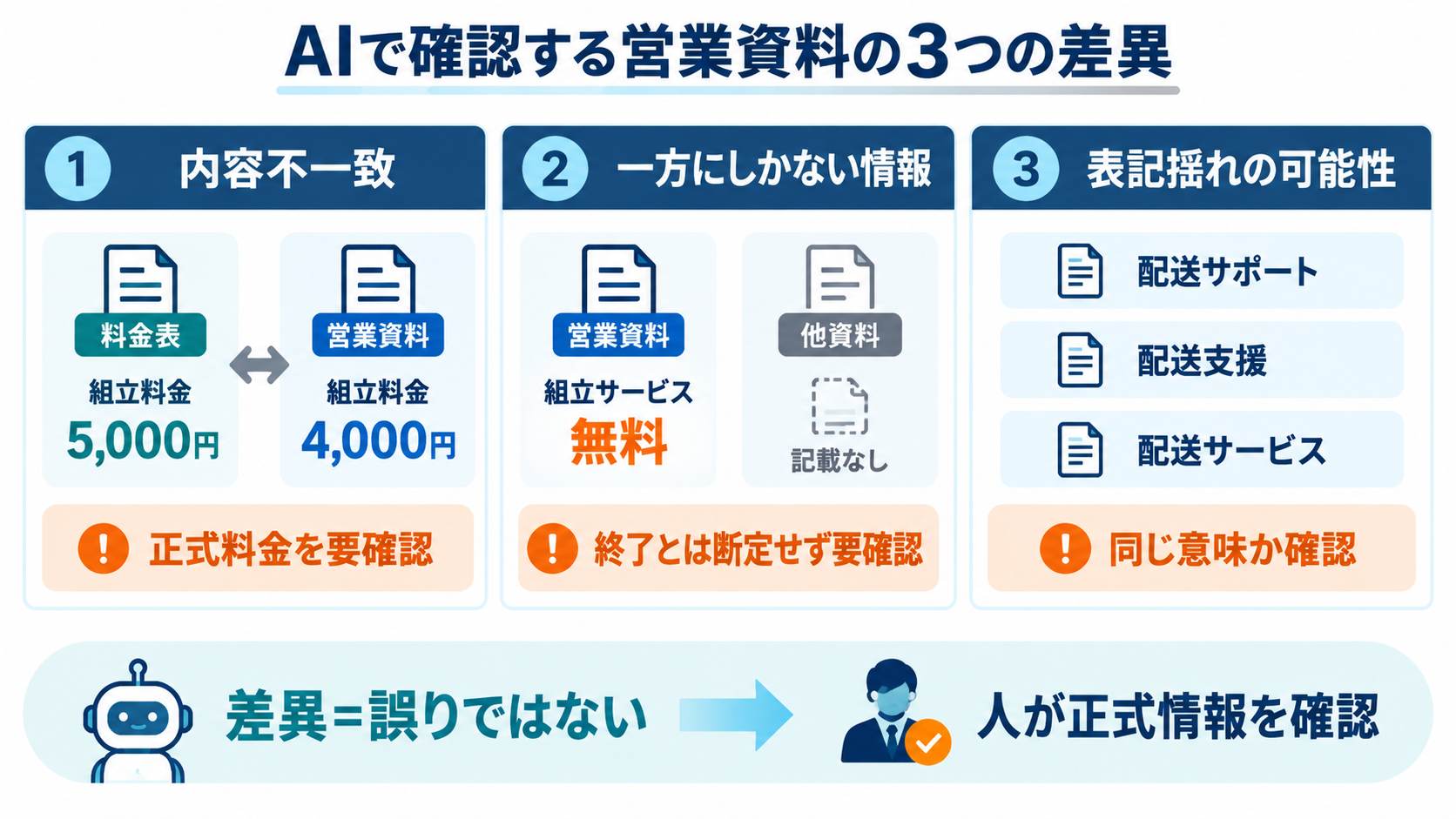
例えば、正式な料金表では組立サービスが1台5,000円なのに、以前作った提案資料には4,000円と書かれている。Webサイトでは新しい商品名になっているのに、営業担当者が使うPowerPointには旧名称が残っている。こうした状態は、営業現場で起こり得ます。
そこで活用できるのが生成AIです。
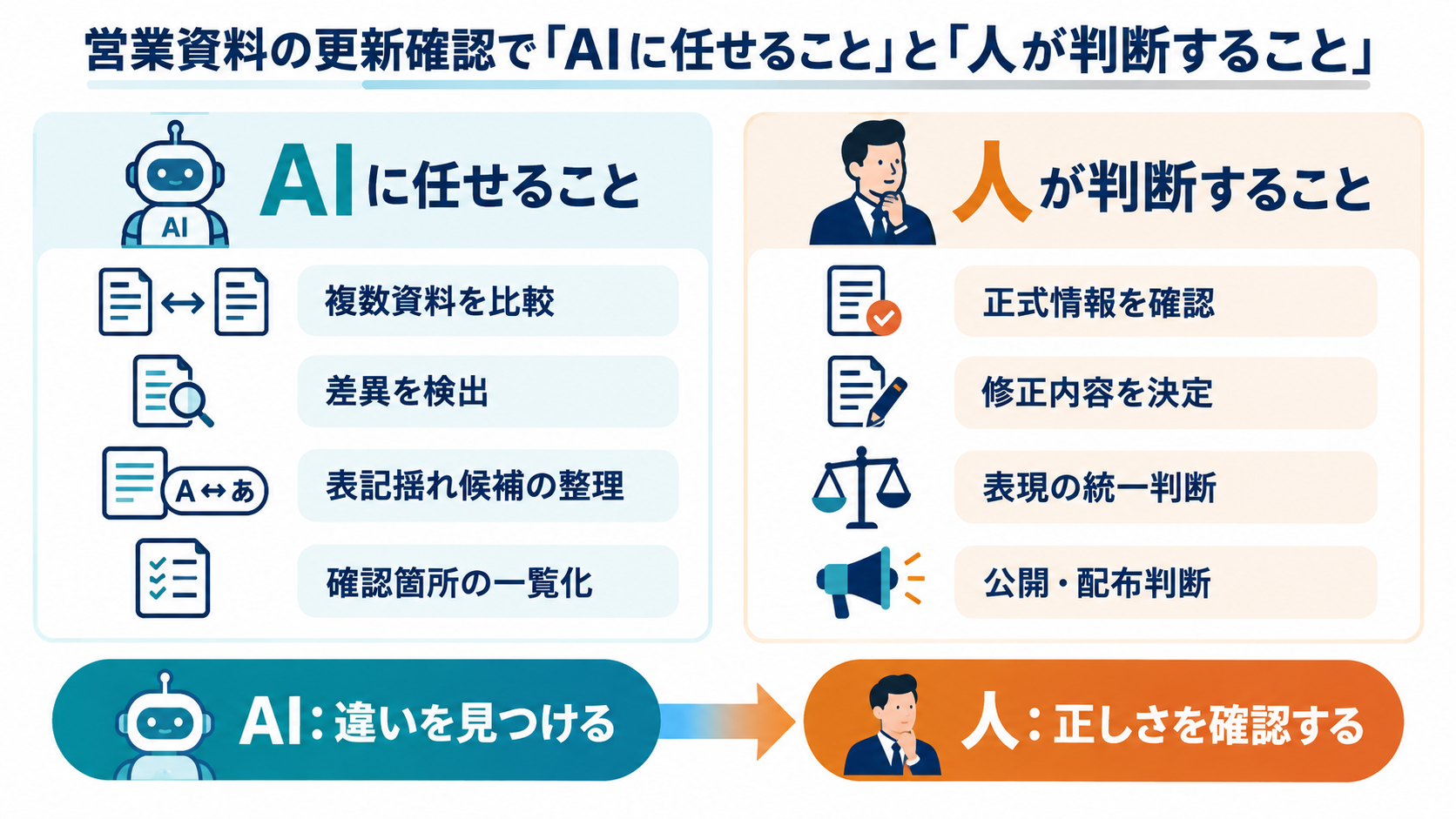
ただし、AIに「どの情報が正しいか」を決めてもらうのではありません。AIに向いているのは、複数の資料を比較し、「内容が違っているところ」「人が確認した方がよいところ」を見つけることです。
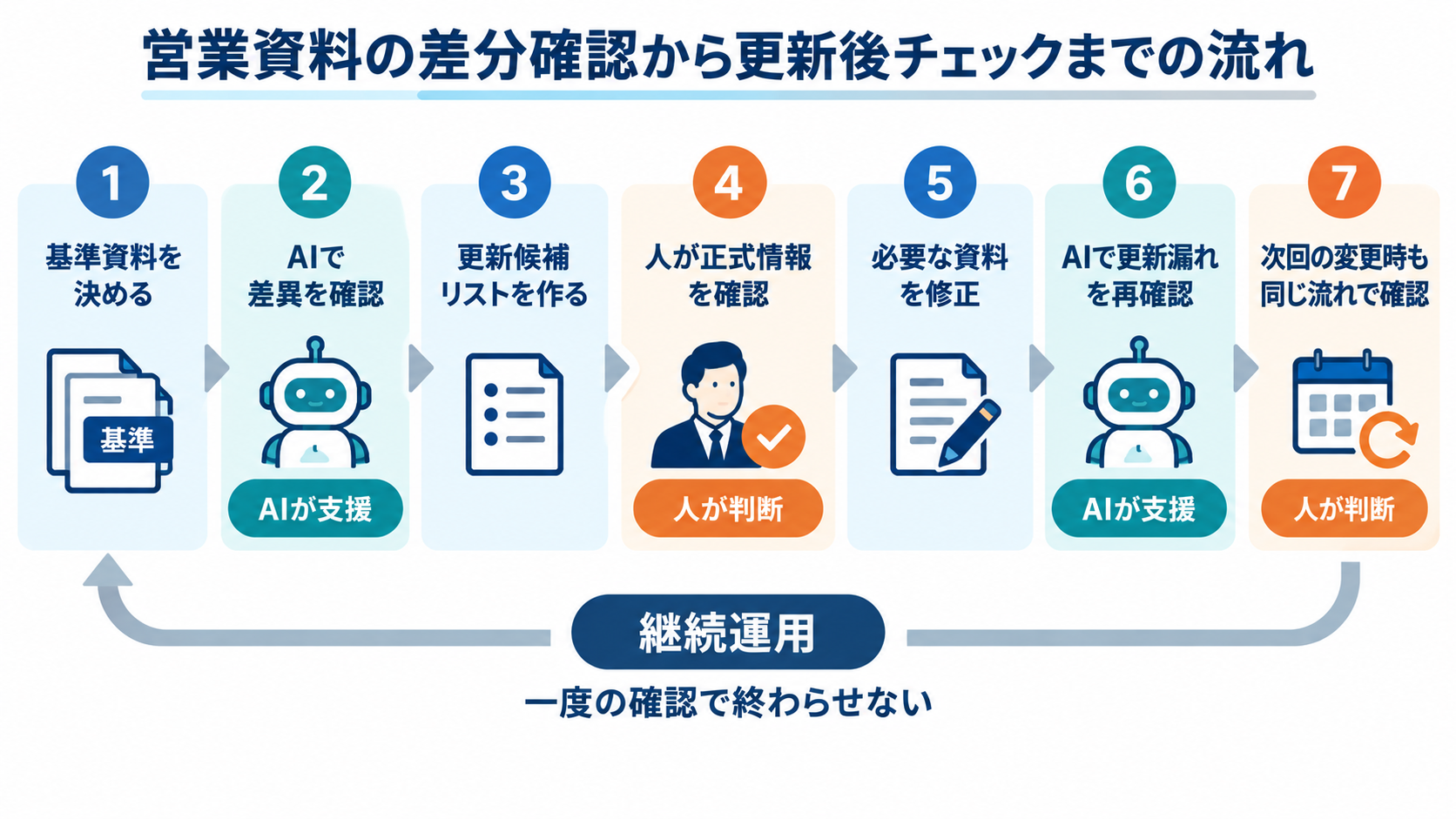
AIで差異を見つけ、人が正式情報を確認し、必要な資料を修正する。
営業資料のメンテナンスでは、この役割分担が重要です。
これは「修正リスト」ではなく「確認リスト」です。
差異が見つかった段階では、どの資料をどのように直すかはまだ確定していません。
目次
その営業資料、今も正しい情報ですか
営業資料は作成後にも古くなる
営業資料を作るときは、多くの場合、その時点で正式な情報を使います。 しかし、営業資料を作成した翌月に価格改定が行われたり、半年後にサービス名称が変わったりすることはあります。商品ラインアップが追加されることもあれば、サポート条件や配送条件が変更されることもあります。 例えば、法人向けオフィス家具・什器サービスを扱う企業を考えてみましょう。 営業現場では、次のような資料を使っているとします。- 営業提案用PowerPoint
- 商品カタログ
- 価格表
- Webサイト
- 営業担当者向け商品説明資料
料金・商品名・条件は資料ごとにずれやすい
特に注意したいのが、変更頻度が高く、顧客への説明にも直接影響する情報です。 例えば、次のような項目があります。- 商品名、サービス名
- 価格、初期費用
- 契約条件
- 配送条件
- 対応地域
- 商品仕様
- サポート内容
- 納期
- 導入実績
- キャンペーン情報
ファイルの更新日時が新しくても安心できない
「最近更新したファイルだから大丈夫」と考えるのも注意が必要です。 PowerPointの更新日時が2026年8月になっていたとしても、資料内のすべてのページを8月に見直したとは限りません。 1ページだけ修正した結果、ファイルの更新日時は新しくなっていても、別のページには前年の料金や旧商品名が残っていることがあります。 そのため、確認すべきなのはファイルの日付ではなく、記載されている内容が現在の正式情報と整合しているかです。AIで比較する前に「基準となる情報」を決める
料金・仕様・契約条件ごとに正式な確認先を決める
AIで営業資料を比較する前に、まず人が決めておきたいことがあります。 それが、「何を基準として確認するか」です。 この記事では、正式な情報を確認するために基準として使う資料を、以降「基準資料」と呼びます。 例えば、次のように整理します。- 料金:社内で承認された料金表
- 商品仕様:商品管理部門の正式資料
- 配送条件:正式な販売・配送条件
- 会社情報:公式な会社概要資料
- 契約条件:社内で承認された契約条件
WebサイトやPDFが必ず正しいとは限らない
基準資料を決める際に注意したいのは、「公式Webサイトだから正しい」「ファイル名に最新版と書いてあるから正しい」と機械的に判断しないことです。 Webサイト側の更新が漏れている可能性もあります。「最新版」という名前のPDFより、その後に社内承認された資料が存在する可能性もあります。 どの情報源を基準資料として扱うかは、自社の業務ルールに合わせて決める必要があります。 AIに「一番新しそうな資料を選んでください」と任せるのではなく、人が確認基準を設定してから比較する方が安全です。AIにはどちらが正しいか決めさせない
例えば、基準資料には「組立サービス 1台5,000円」、営業資料には「1台4,000円」と記載されていたとします。 AIには、この違いを見つけることができます。 しかし、そこから即座に、 「営業資料を5,000円へ変更すべきです」 と結論づけるのは適切ではありません。 営業資料だけが特別プランを説明している可能性もあります。対象顧客や契約条件によって価格が違う可能性もあります。場合によっては、基準資料としている料金表の方に確認が必要かもしれません。 AIには、 「基準資料と営業資料で金額が異なるため、正式料金の確認が必要」 と整理させるところまでを任せます。 正誤の判断は、その後に人が行います。
AIで複数の営業資料から差異を見つける
料金・条件・商品名など内容の違いを探す
ここからがAIを活用しやすい部分です。 例えば、次の3種類をAIで比較します。- 資料A:基準資料となる料金表
- 資料B:営業提案用PowerPoint
- 資料C:Webサイト掲載内容
一方の資料にしかない情報も確認する
差分確認では、同じ項目の値が違うケースだけを見るのでは不十分です。 「一つの資料にしか書かれていない情報」も確認対象になります。 例えば、営業提案資料に、 「現在、組立サービス無料」 と書かれている一方、基準資料やWebサイトには、その記載がなかったとします。 この場合、 「他の資料に書かれていないため、このキャンペーンは終了している」 とは判断できません。 他の資料に記載がないだけで、キャンペーンが終了しているとは限らないためです。 AIには、 「営業資料にのみ無料組立サービスの記載あり。他資料では確認できないため要確認」 と整理させます。 「記載がない」と「存在しない」は別物です。 資料比較では、この区別を明確にしておく必要があります。表記揺れと内容不一致を分ける
すべての違いが修正対象になるわけでもありません。 例えば、- 配送サポート
- 配送支援
- 配送サービス
- 翌営業日対応
- 3営業日以内対応
- 表記揺れの可能性
- 内容不一致
- 判断できないため要確認
価格・実績数・納期など数字は重点的に確認する
営業資料では、数字に関する情報も重点的に確認したいところです。 例えば、- 価格
- 初期費用
- 導入実績
- 対応拠点数
- サポート時間
- 納期
- 契約期間
- 割引率
見つかった差異を「更新候補リスト」に整理する
「違う」だけではどちらが正しいか分からない
AIで差異を見つけた後、すぐに資料修正へ進む必要はありません。 まずは「更新候補リスト」として整理します。 例えば、次のような形です。| 資料 | 該当箇所 | 確認内容 | 状態 |
|---|---|---|---|
| 営業提案資料 | p.12 | 組立料金 | 基準資料と不一致・要確認 |
| 商品説明資料 | p.5 | 商品シリーズ名 | 新名称との関係を確認 |
| FAQ | Q8 | 配送条件 | 他資料と表現差あり |
資料・該当箇所・確認内容・確認先を整理する
更新候補リストには、できれば「どこを確認すればよいか」まで整理しておくと実務で使いやすくなります。 例えば組立料金なら基準資料となる料金表、商品名なら商品管理部門の資料、配送条件なら販売条件資料といった具合です。 AIには差異の発見だけでなく、 「この差異は何を確認すれば判断できるか」 を候補として整理させることもできます。 ただし、最終的な確認先を決めるのは人です。 AIが社内の承認ルールや業務上の責任分担まで正確に把握しているとは限らないためです。顧客への影響が大きい資料から優先する
営業組織によっては、確認対象の資料が数十、数百に及ぶこともあります。 提案資料、商品資料、FAQ、価格表、メールテンプレート、Webページなどを一度に全部確認しようとすると、差異は大量に見つかっても、修正が進まなくなる可能性があります。 そのため、優先順位を付けます。 まず確認したいのは、- 顧客へ頻繁に渡している資料
- 料金や契約条件を含む資料
- 営業担当者が日常的に使う資料
正式情報を確認してから修正対象を決める
差異を見つけた後は、 AIで差異を抽出する ↓ 人が正式情報を確認する ↓ 修正対象を決める ↓ 資料を修正する という順番で進めます。 この確認工程を挟むことで、AIの推測をそのまま資料へ反映してしまうことを防げます。営業資料を更新した後もAIで確認する
旧料金・旧商品名が残っていないか探す
AIは、修正前だけでなく修正後にも使えます。 例えば、組立サービス料金を5,000円へ変更し、商品シリーズ名も新名称へ変更したとします。 更新後の営業資料と基準資料をAIへ入力し、 「旧料金、旧商品名、旧配送条件が残っている箇所がないか確認してください」 と依頼します。 資料が複数ページにまたがっている場合、人が一つずつ確認する際の補助として利用できます。別ページや別資料への反映漏れを確認する
営業資料では、同じ情報が複数ページに登場することがあります。 表紙近くの商品紹介では新名称になっていても、料金ページには旧名称が残っている。本文は新料金になっていても、巻末の一覧表だけ旧料金のままということもあります。 更新作業では「修正した場所」だけを確認するのではなく、同じ情報が別の場所に残っていないかを見ることが重要です。 AIによる再チェックは、この確認を補助できます。一度の確認で終わらせず運用に組み込む
営業資料のメンテナンスは、一度点検すれば終了というものではありません。 価格改定、商品変更、契約条件変更などが起きるたびに、同じ問題が再び発生する可能性があります。 そのため、- どの変更が起きたら確認するか
- どの資料を優先して確認するか
- 何を基準資料とするか
- 誰が正式情報を確認するか
今日から試せる営業資料の差分チェック
まずは影響の大きい資料を数種類に絞る
最初から社内の営業資料をすべて確認する必要はありません。 まずは、顧客への影響が大きい資料を数種類に絞って試す方が現実的です。 例えば、- 基準資料となる料金表
- 営業担当者がよく使う提案資料
- 顧客が確認するWebサイト
営業資料差分チェックプロンプト
ここで重要なのは、細かなプロンプト技術ではありません。 AIには差異の検出までを任せ、正式情報の判断は人が行うという役割を明確にすることです。 例えば、次のように依頼できます。これから、基準資料と、現在営業で使用している資料を入力します。 目的は、どの資料が正しいかをAIに決めてもらうことではありません。 商品名、サービス名、料金、初期費用、契約条件、対応範囲、商品仕様、サービス内容、サポート、納期、実績数、キャンペーン、問い合わせ先などを比較し、人が確認した方がよい差異を整理してください。 差異は、表記揺れの可能性、内容不一致、要確認に分けてください。 どの資料が正しいかは勝手に決めないでください。 数字が大きい方を正しい情報と判断しないでください。 更新日時だけで正しい情報と判断しないでください。 一方の資料に記載がないことを、存在しないと判断しないでください。 資料にない情報を補わず、修正内容も勝手に確定しないでください。こうして判断範囲を限定しておくことで、AIを差分確認の支援役として使いやすくなります。
更新後の再チェックにもAIを使う
資料を修正した後は、例えば次のように依頼できます。旧料金、旧商品名、旧サービス条件が残っていないか確認してください。残っている場合は、ページや見出しとともに整理してください。この場合も、基準資料にない情報について正誤を推測させないことが重要です。 修正前は差異を見つけ、修正後は反映漏れを確認する。 同じAIでも、使うタイミングによって役割を分けることができます。
社内資料をAIへ入力するときの注意点
今回の方法では、自社の営業資料をAIへ入力する場面があります。 ただし、すべての資料を自由に外部の生成AIへ入力してよいとは限りません。 特に、- 未公開の商品情報
- 社外秘の価格
- 販売戦略
- 非公開の契約条件
- 顧客固有の提案内容